

Sale Transactions
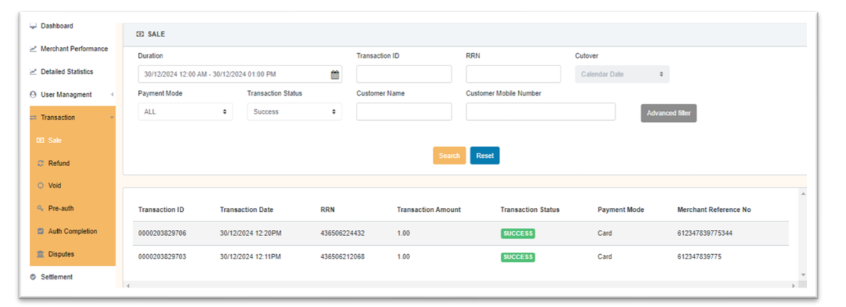
What it shows: Sale transaction listing for up to last 6 months; basic columns (Txn ID, Date, RRN, Amount, Status, Payment Mode, Merchant Ref No).
a) Filter transactions (quick steps)
- Open Transactions > Sale.
- Choose duration (today → 6 months).
- Enter search or use advanced filters: Transaction Channel (POS/Ecom/mPOS), Additional Param 1/2, Merchant Ref ID, Invoice No, POS/TID, UPI AutoPay, Payment Mode, Transaction Status, Customer name/phone.
- Click Search.
b) View sale transaction details
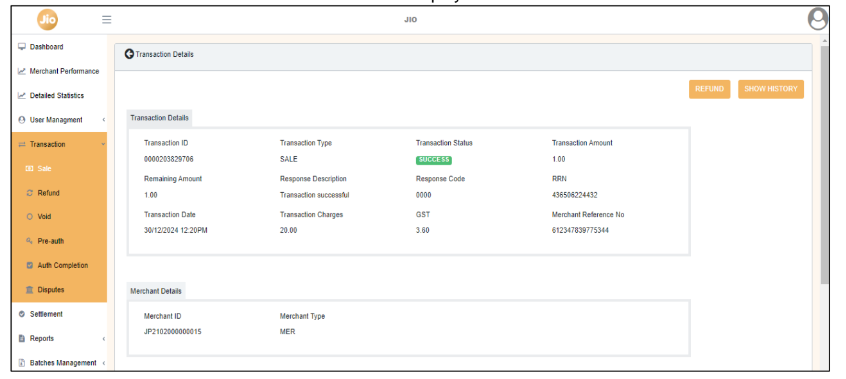
- Click a transaction row → opens Transaction Details panel (fields include Transaction ID, Type, Status, Amount, Remaining Amount, Response Code & Description, RRN, Charges, GST, Merchant Details, Payment Details, Customer details, Additional Params, Currency/Country codes, etc.).
c) Show history
- Inside transaction detail → Show History to view life cycle events.
d) Initiate refund
- From Sale transaction detail, click Refund.
- Choose Full or Partial refund amount.
- Click Initiate Refund → refund appears in the Refund tab with status.
Updated 8 months ago
Did this page help you?